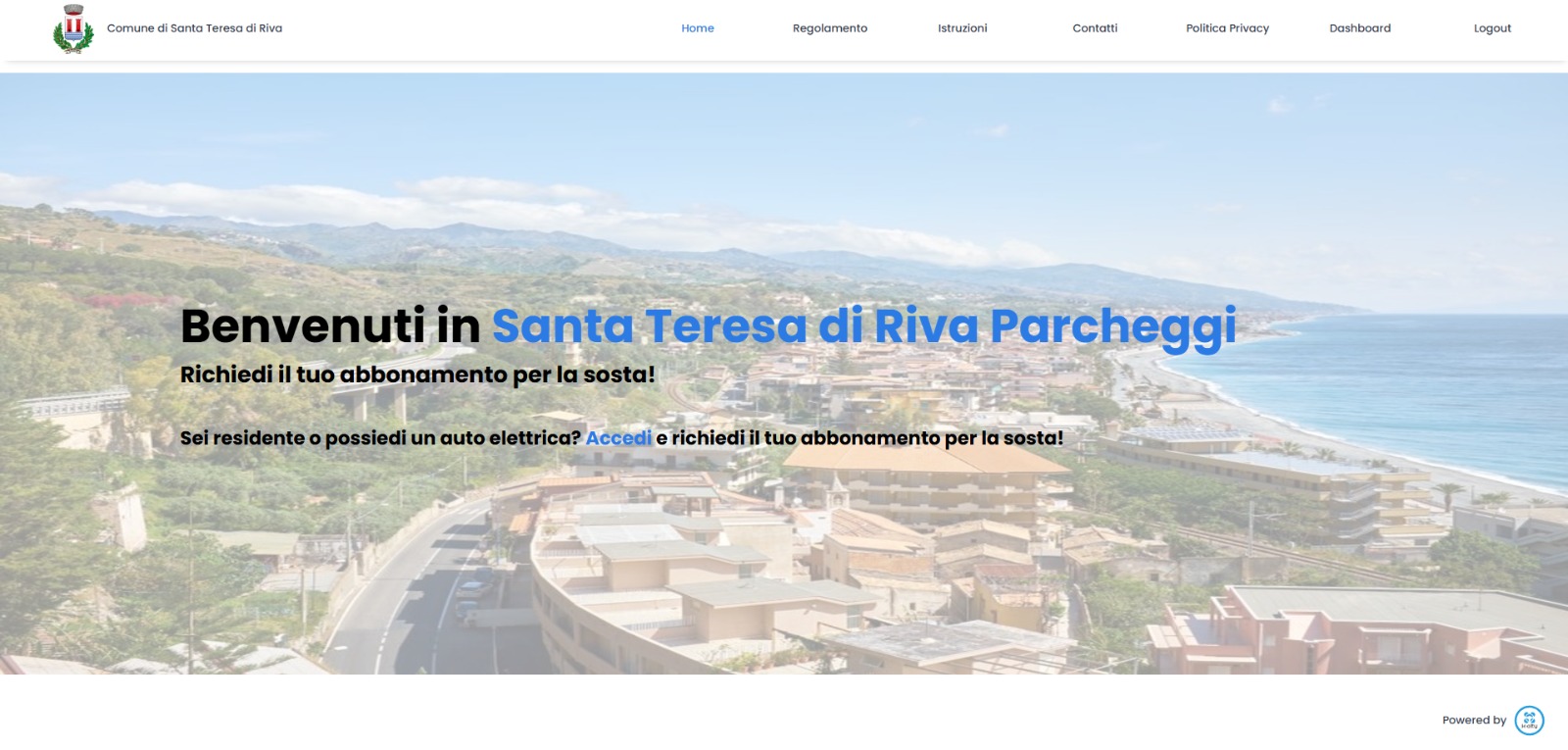
Dalla home page del sito è possibile effettuare la registrazione cliccando sul tasto “login” situato in alto a destra.
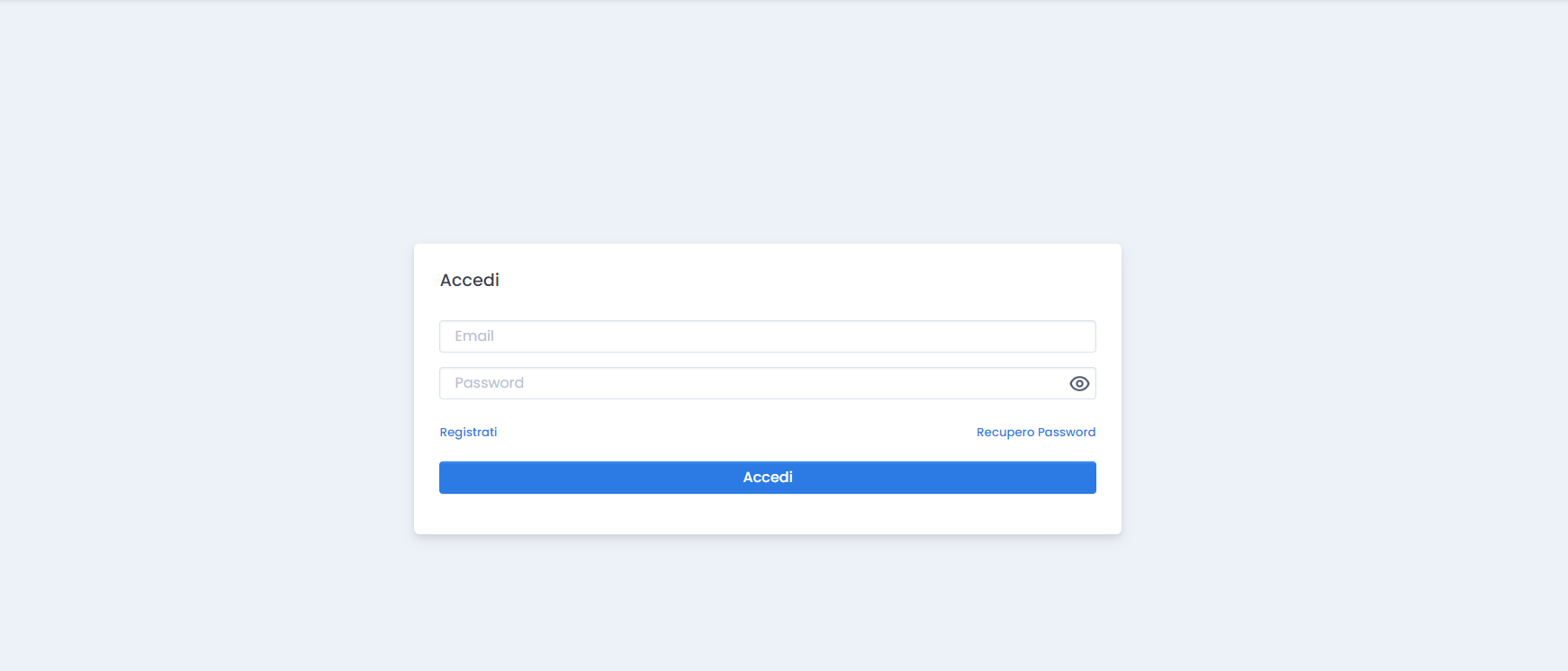
Fase 2 - Login
Dalla pagina Login è possibile effettuare il login alla piattaforma con le proprie credenziali, recuperare la password o effettuare la registrazione, cliccando appunto sul tasto “Registrati”.
Fase 3 - Registrazione
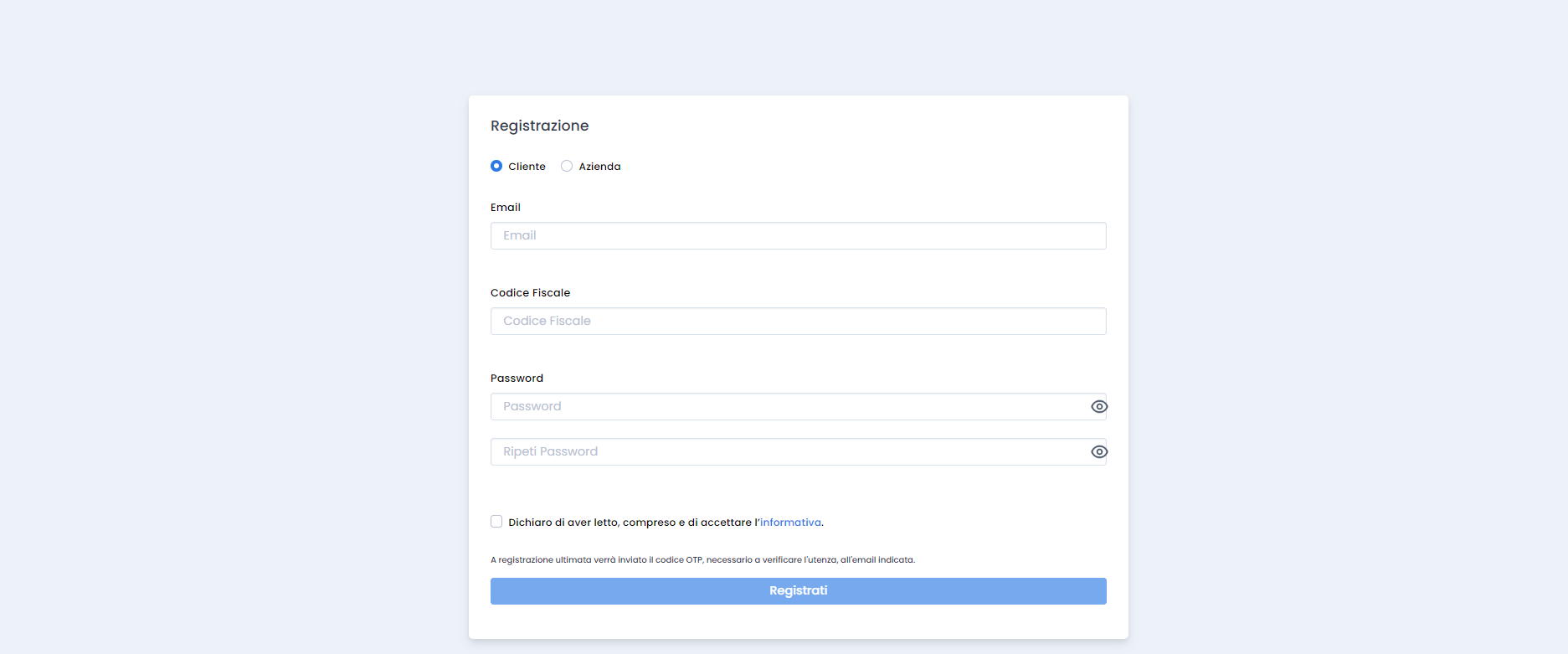
La fase di registrazione richiede i seguenti dati:
email
codice fiscale
password (con conferma)
accettazione dell'informativa privacy
La mail e il codice fiscale devono essere necessariamente univoci, ovvero: non possono essere creati più account con la stessa mail e/o più account con lo stesso codice fiscale; nel caso in cui un utente non dovesse ricordare la propria password, può procedere ad effettuare il recupero della password.
La password richiede una complessità minima, ovvero: almeno 8 caratteri che comprendano almeno una lettera ed un numero.
L’accettazione della privacy è obbligatoria.
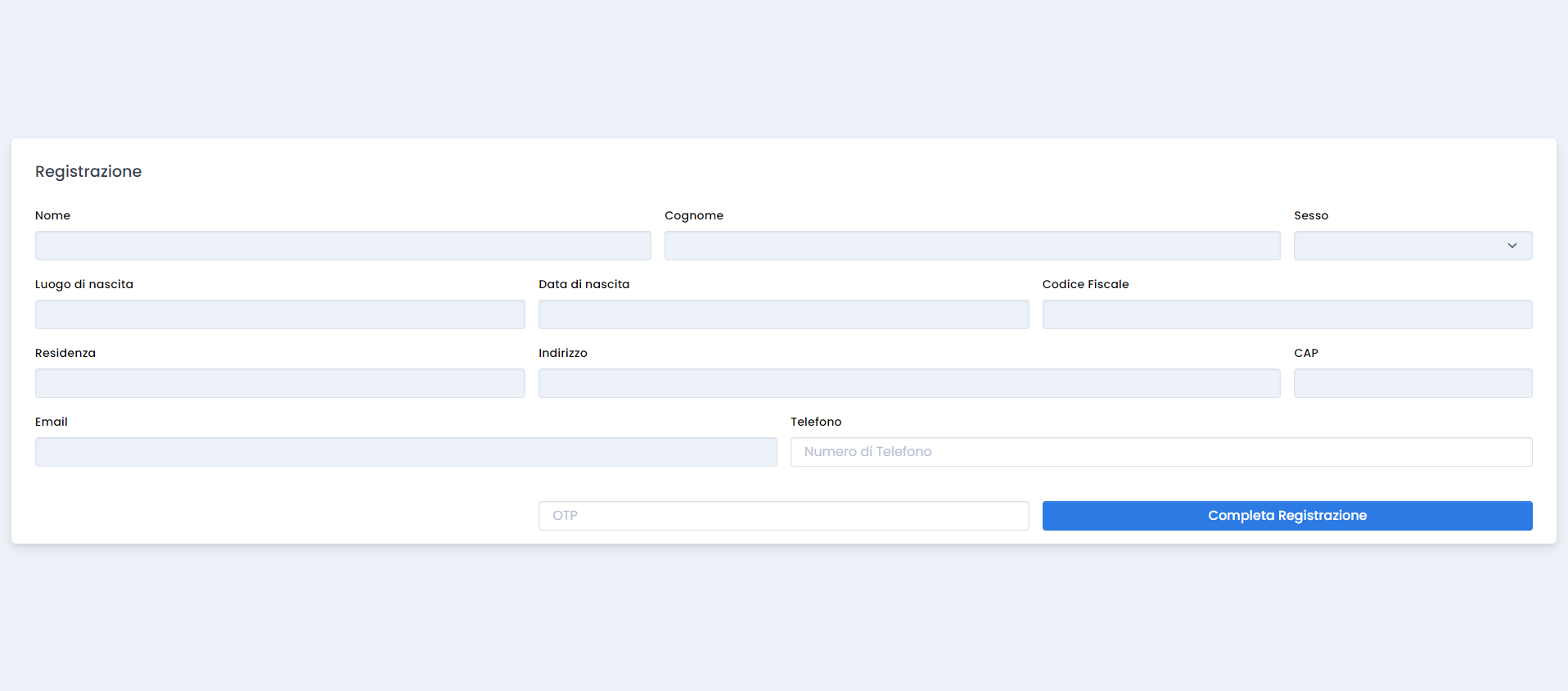
Cliccando sul tasto “Registrati” si viene re-indirizzati alla pagina di anagrafica.
Si consiglia di non chiudere la pagina fino a registrazione ultimata, in quanto è necessario completare la registrazione, inserendo i dati anagrafici e il codice OTP (ricevuto tramite email).
Se la pagina dovesse essere chiusa prima di completare la registrazione è possibile riprendere il procedimento cliccando sul link ricevuto tramite email assieme al codice OTP.
La sessione di registrazione scade dopo 10 minuti dall'inizio, dopodichè bisognerà iniziarne una nuova.
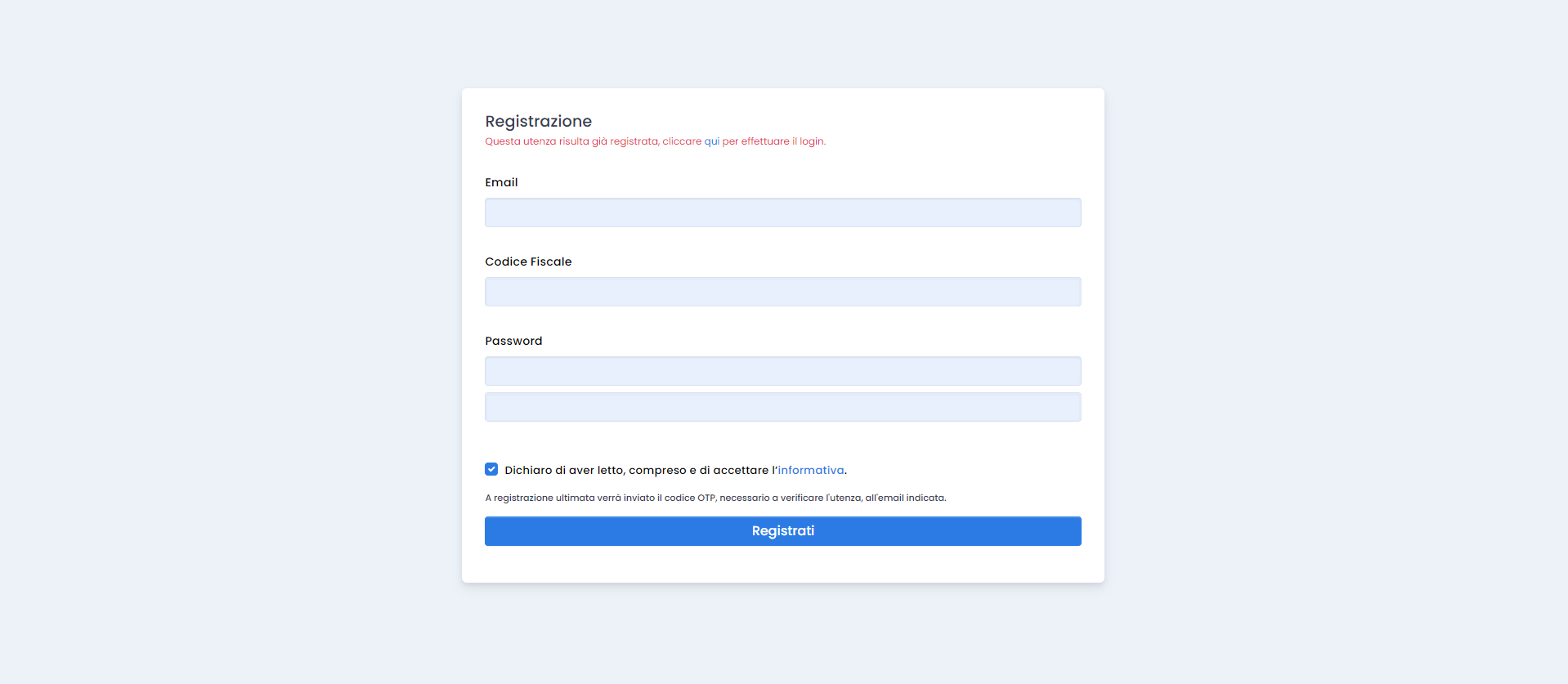
Nel caso in cui vi dovessero essere errori durante la fase di registrazione (come ad esempio email o codice fiscale già presenti su di un’altra utenza) verrà visualizzato il seguente errore.
Fase 4 - Dashboard
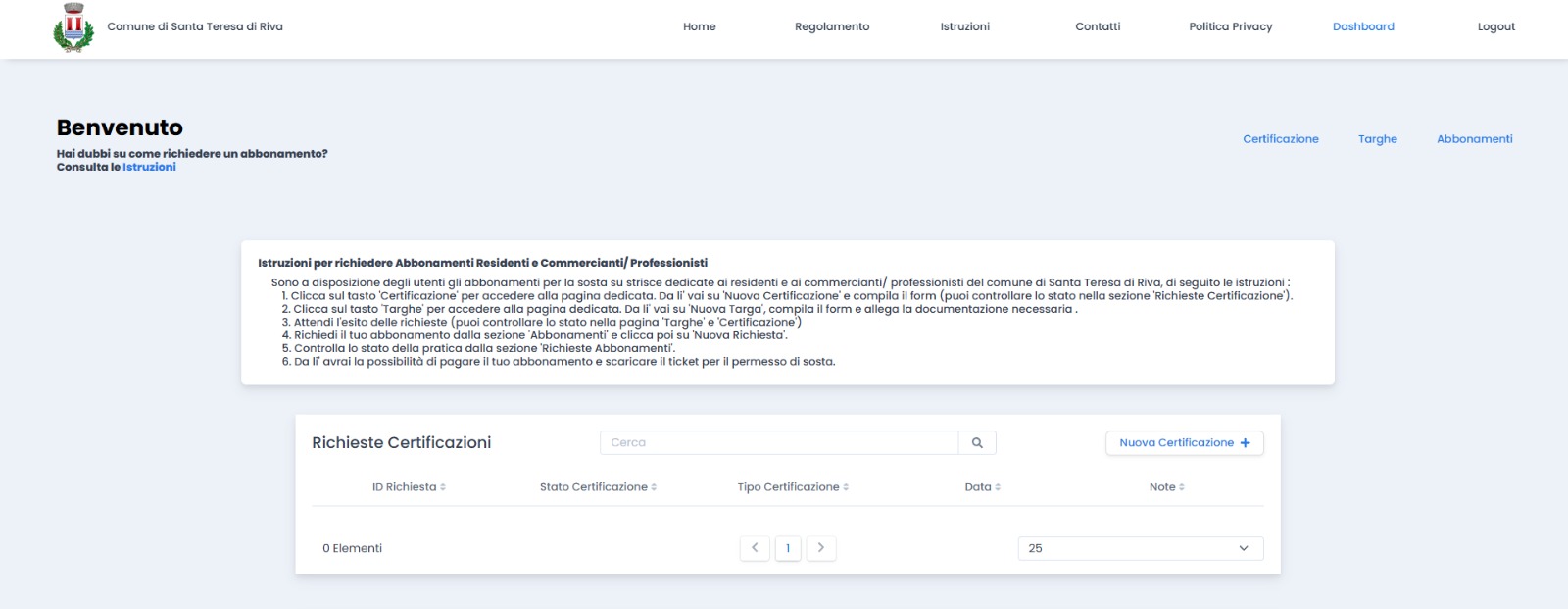
La richiesta di abbonamento può essere effettuata dalla dashboard
La Dashboard sarà accessibile solo dopo aver effettuato la registrazione ed il login
In alto a destra sono presenti i collegamenti a Certificazione, Targhe e Abbonamenti per una navigazione rapida. È inoltre disponibile il pulsante Auto Elettriche, che permette di inviare direttamente la richiesta di abbonamento per quel settore specifico.
La dashboard mostrerà tutte le richieste da effettuare in ordine cronologico, ossia: "Richieste Certificazioni", "Richieste Associazione Targa" e infine "Richieste Abbonamento"
Fase 5 - Sezione "Certificazione"
La dashboard per prima cosa mostra le richieste per le certificazioni, che possono essere effettuata mediante il pulsante "Nuova Certificazione" situato in alto a destra.
Fase 6 - Richiesta di Certificazione
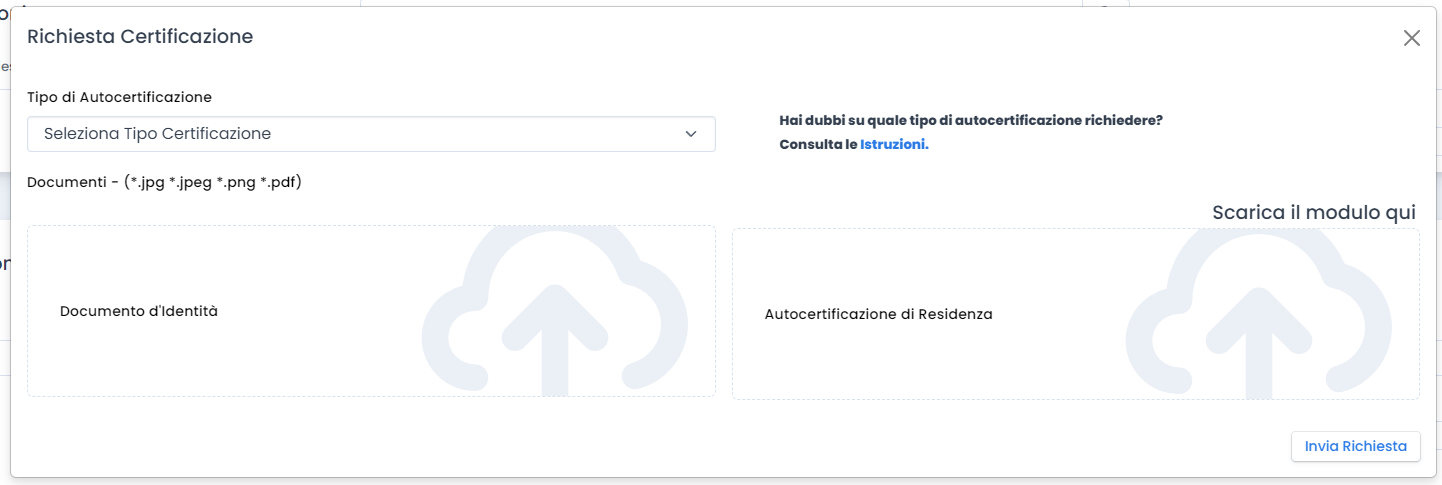
Dopo aver cliccato sul pulsante "Nuova Certificazione", verrà visualizzato un modulo in cui dovrai compilare tutti i campi richiesti.
Il primo campo,
(Tipo di Autocertificazione), elenca tutti i settori per i quali è possibile presentare una richiesta.
Dopo aver scelto il settore, sarà necessario:
Allegare un documento d'identità.
Compilare e allegare il modulo di autocertificazione di residenza o di lavoro.
(In caso di abbonamento generico, questo passaggio non è necessario).
Il modulo può essere scaricato direttamente dal form cliccando sulla sezione
"Scarica il modulo qui", ma solo dopo aver selezionato il tipo di autocertificazione.
Una volta completati i passaggi, cliccare sul pulsante
"Invia Richiesta".
A questo punto, bisogna attendere che un operatore accetti o rifiuti la richiesta.
Una notifica con l'esito sarà inviata via email e sarà disponibile nella sezione
"Richieste Certificazioni".
Se c'è una richiesta in sospeso, è necessario attendere l'esito prima di presentare una nuova richiesta. In caso di rifiuto, sarà possibile inviarne una nuova.
Fase 7 - Sezione “Targhe”
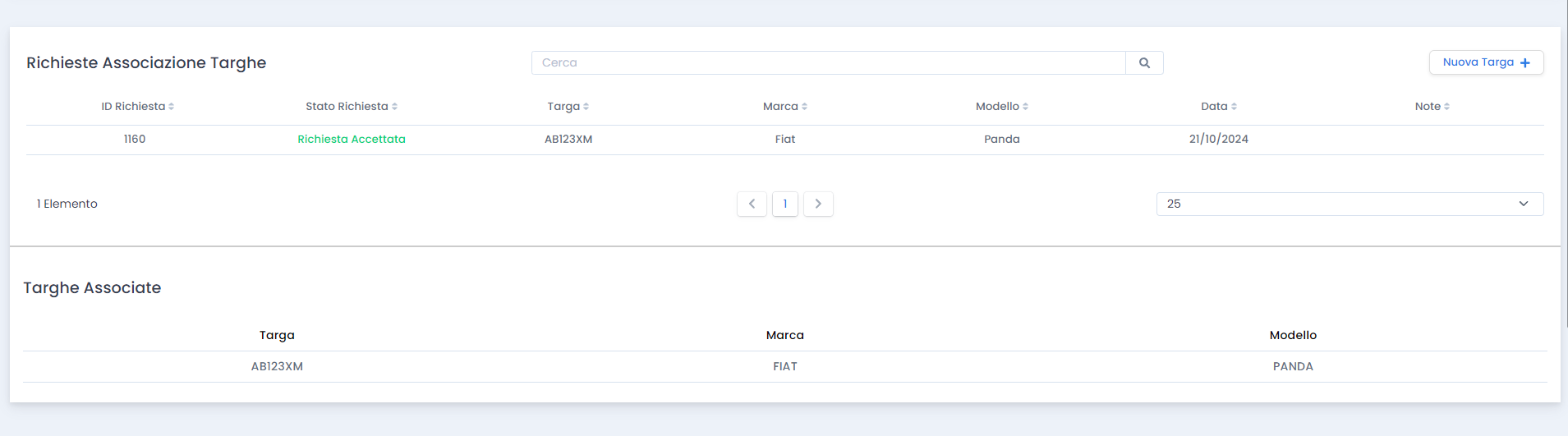
Nella dashboard, la seconda sezione è dedicata alla gestione delle targhe, dove puoi:
1. Inviare una nuova richiesta cliccando sul pulsante "Nuova Targa", situato in alto a destra nella sezione "Richieste Associazione Targhe".
2. Visualizzare le targhe già associate nella sezione "Targhe Associate".
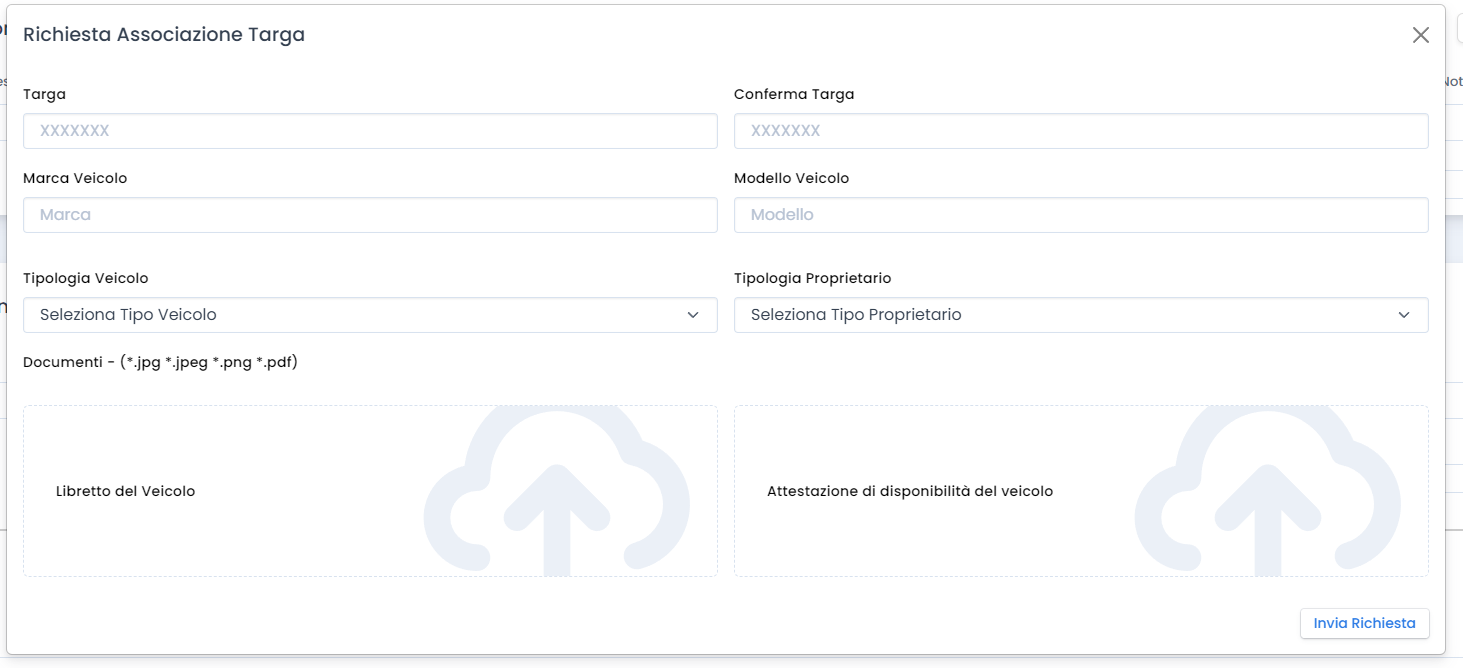
Fase 8 - Richiesta di Associazione Targa
Per effettuare una nuova richiesta, bisogna:
Cliccare sul pulsante "Nuova Targa";
Digitare e confermare la Targa del veicolo;
Digitare Marca e Modello del veicolo;
Effettuare l’upload dei documenti necessari, ovvero: libretto del veicolo ed attestazione di disponibilità (se necessaria).
Cliccare sul pulsante "Invia Richiesta";
A questo punto, bisogna attendere che un operatore accetti o rifiuti la richiesta. Si riceverà una notifica via email appena l'esito sarà disponibile, inoltre sarà possibile visualizzare l'esito nella sezione "Richieste Associazione Targa".
Fase 9 - Sezione "Abbonamento"
La terza e ultima sezione della dashboard è dedicata agli abbonamenti, dove puoi:
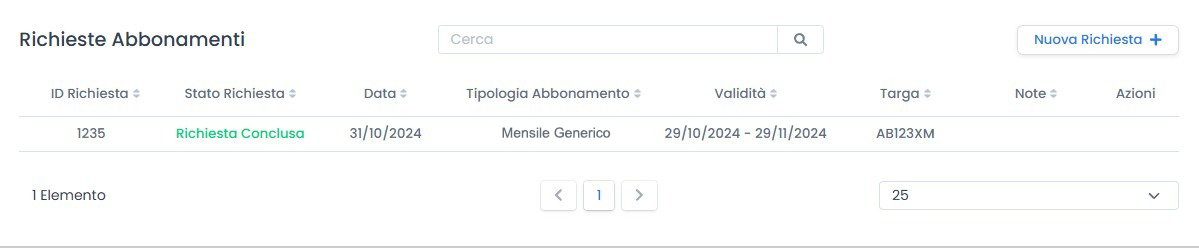
1. Inviare una nuova richiesta cliccando sul pulsante "Nuova Richiesta", situato in alto a destra nella sezione "Richieste Abbonamenti".
2. Visualizzare gli abbonamenti già associati nella sezione "Abbonamenti Associati".
Fase 10 - Richiesta di Abbonamento
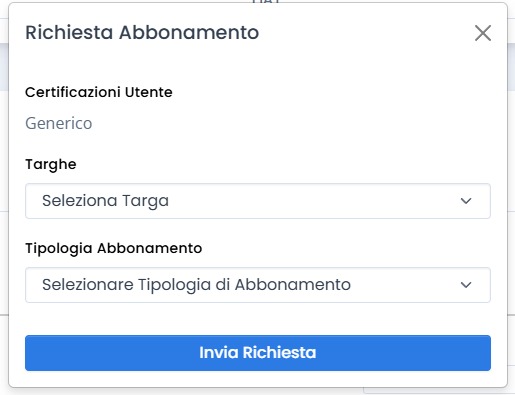
Per effettuare una nuova richiesta, bisogna:
Cliccare sul pulsante "Nuova Richiesta";
Selezionare la tipologia di certificazione in possesso;
Selezionare la targa del veicolo a cui si vuole associare l'abbonamento;
Selezionare la tipologia dell'abbonamento che si vuole sottoscrivere;
Cliccare sul pulsante "Invia Richiesta";
A questo punto, bisogna attendere che un operatore accetti o rifiuti la richiesta. Si riceverà una notifica via email appena l'esito sarà disponibile, inoltre sarà possibile visualizzare l'esito nella sezione "Richieste Abbonamenti".
Fase 11 - Accettazione della richiesta e pagamento
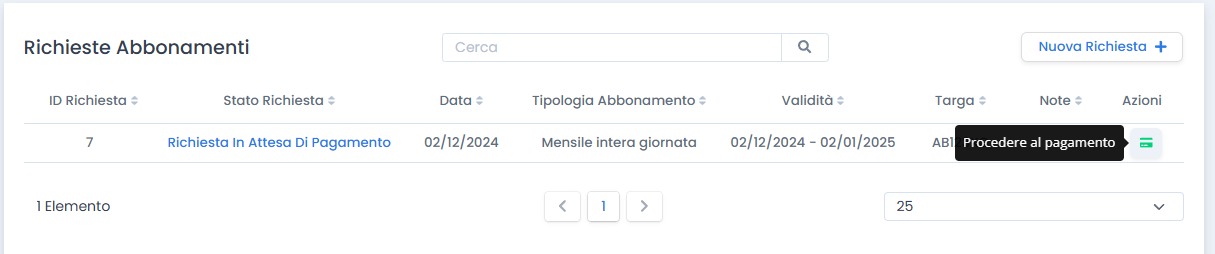
Una volta che la richiesta viene validata, dalla sezione “Richieste Abbonamenti” si può procedere alla sezione di pagamento cliccando sul tasto in corrispondenza della colonna “Azioni”
Soltanto dopo aver effettuato il pagamento il procedimento si intenderà concluso positivamente
Fase 12 - Sezione “Abbonamenti Associati”
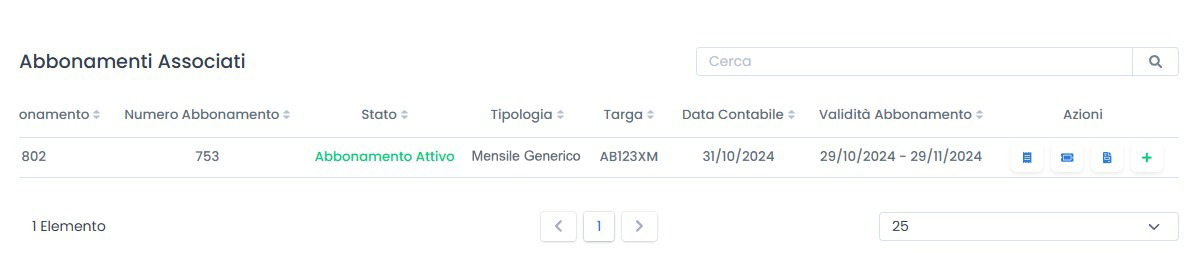
La sezione Abbonamenti Associati mostra la lista di tutti gli abbonamenti effettuati dall’utente.
Per ogni abbonamento, tramite la colonna azioni, è possibile:
1. Richiedere la ricevuta del pagamento effettuato.
2. Richiedere il ticket dell'abbonamento.
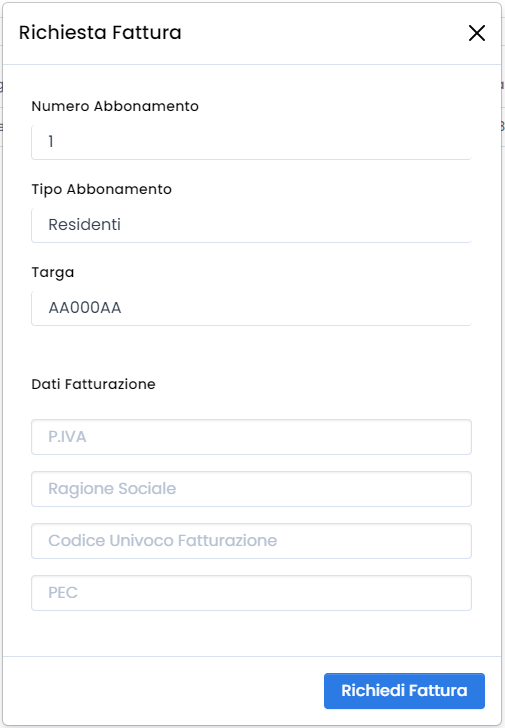
3. Richiedere la fattura entro 10 giorni dalla data di sottoscrizione dell'abbonamento.
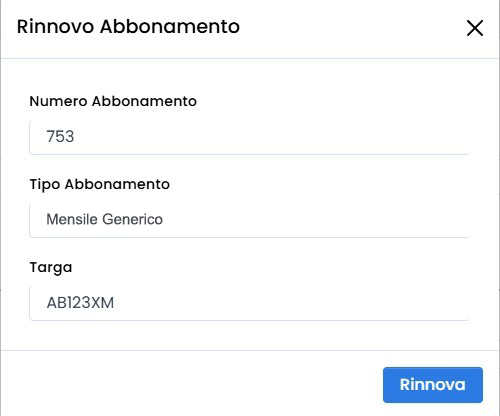
4. Richiedere il rinnovo di abbonamento.
Per la richiesta fattura è necessario compilare i dati mancanti nel seguente form.
Per il rinnovo abbonamento basterà cliccare sul tasto "Rinnova" poichè la form è già compilata con i dati del precedente abbonamento.